
10 Extensiones Joomla para Galería de Imágenes
Las extensiones de galerías de imágenes para Joomla brindan opciones versátiles para exhibir tus mejores tomas. Estas herramientas mejoran la estética de tu sitio web y permiten a los usuarios navegar y explorar tus imágenes de manera atractiva e intuitiva.
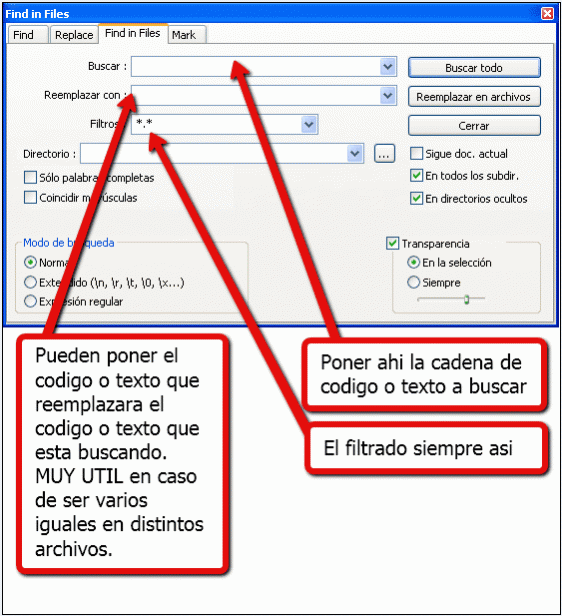
Software Editor NotePad ++
Son muchas las ocasiones en las que debemos hacer frente a la búsqueda de alguna cadena de texto o código dentro de los archivos, sea bien de joomla, extensiones joomla o cualquier otro tipo de CMS. El problema se plantea cuando...

Joomla 5
Novedades de Joomla 5 Lanzamiento: Joomla 5 fue lanzado el 19 de octubre de 2023. Compatibilidad PHP: Joomla 5 requiere PHP 8.1 o superior. Plantillas y extensiones: Joomla 5 no incluye cambios de ruptura para plantillas y extensiones de terceros. Mejoras...

Extension joomla – Como instalar un Componente Joomla en 3 pasos
Por regla general TODAS las extensiones de Joomla, siguen el mismo procedimiento para su instalación y los componentes joomla! siendo la base de nuestra web, y la que nos va a ayudar conformar el resultado final, al margen del aspecto y...

Actualizar versión Joomla antigua
Para actualizar versión Joomla antigua, siendo desarrollador, no son pocas las veces que uno se encuentra con clientes que quieren un diseño nuevo para su joomla. El problema se plantea cuando accedemos al administrador de su joomla y vemos que la...
Estilos CSS para Joomla
Crear templates para Joomla usando los estilos CSS para Joomla (como para cualquier otro CMS) no es sencillo pero tampoco imposible. Solo es cuestión de conocer un poco de PHP, HTML y CSS, y sin llegar a ser un sabelotodo o...

Cómo crear enlace menú para mostrar un componente joomla
Debido a las muchas peticiones recibidas en el foro de cómo crear enlace menú, voy a explicar de forma breve como poder mostrar un componente que hemos instalado en Joomla!, válido para Joomla 2.5, 3.x. y cómo crear enlace menú. Una...

Elegir un hosting para Joomla
Esto mas que un tutorial son consejos orientativos para los usuarios joomla a la hora elegir servidor web adecuado para alojar Joomla y tener las minimas incidencias en el trabajo diario. Tras comprobar las muchas dificultades que encuentran los usuarios de...

Tutorial Mosets Tree en Español – Directorio Joomla
Mosets Tree es posiblemente el mejor componente joomla para disponer de un directorio en nuestra web joomla. Es de pago, si y algo caro para la mayoría de los bolsillos, pero realmente merece la pena. Con este tutorial les voy a...

Utilizar archivo .htaccess en Joomla!
Navegando por internet he podido leer que el archivo htaccess.txt renombrado como .htaccess (punto htaccess) situado en la raiz de nuestro joomla! solo servia para poder activar las URL´s amigables en Joomla!. No es correcto, este archivo no solo puede ser...
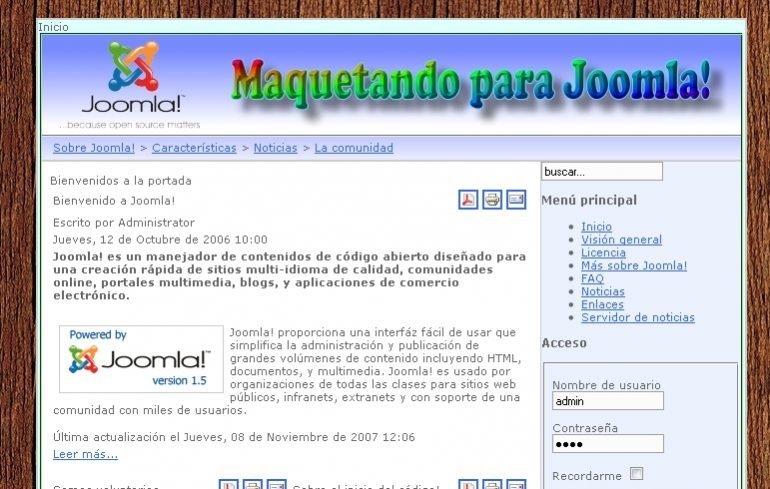
El archivo “templateDetails.xml” – Capítulo 10
Este archivo templatedetails.xml es el “instalador” de la plantilla. Joomla lo utiliza además para saber las posiciones de la misma. Sin este archivo no podremos instalarla. Además el CMS lo utiliza para mostrar el template en el “Gestor de Plantillas” del...
Plugin FaceBook Comments
FaceBook Comments es un plugin / módulo Joomla que destaca sobre extensiones para comentarios en joomla!, del que no puedo obviar la opción facebook. Se trata de extensiones que permiten redactar y mostrar comentarios de tus articulos redactados en tu joomla...

Cufón, Fuentes tipográficas con estilo propio para Joomla
Cómo crear y personalizar fuentes tipográficas con estilo propio e incluiralas en joomla, se hace mas sencillo con la ayuda de plugins joomla. Los estilos de fuentes tipográficas y familias, a veces aburridos por repetición, como Arial, Verdana, Trebuchet y demás...

¡Mi web no se ve en internet explorer!
Como desarrolladores de sitios joomla o simples usuario finales de una web realizada con Joomla! y otros ¿Cuantas veces habran oido esa frase? “La web no se ve bien en internet explorer“ version seis, siete, en fin, los desarrolladores saben de...

Plugin JU TOC | Tabla de contenidos en articulos Joomla!
JU TOC es un desarrollo para para crear tablas de contenidos en los artículos Joomla, el cual se utiliza para articulos de un tamaño considerable para crear una paginacion al mismo articulo SIN salirse del contenido o pasar a otra pagina...

Jomsocial vs Community Builder
Jomsocial vs Community Builder para elegir una opción para la gestión de una comunidad o de los usuarios y perfiles de una web para joomla, si las previsiones son elevadas en relación al número de usuarios que se registraran, se convierte...

4 Aplicaciones Joomla para crear Tiendas Online
Nuevos tiempos están llegando a la comunidad Joomla!. Se esta observando la aparición de nuevas extensiones en forma de aplicaciones Joomla para crear una tienda online de nivel profesional. Tiempo hace que apareció el ya famoso Virtuemart sin competencia en su...

JoomGallery | Galería imágenes Joomla
Son muchas las extensiones joomla que permiten crear una galeria imágenes, pero pocas son las que consiguen una claridad y navegabilidad tan buena como JoomGallery. Tras la, desaparicion y reaparación tardia y posterior de RSGallery, he creido conveniente hacer un repaso...

VirtueMart 3
Componente Joomla Virtuemart para Tiendas Online.
Template Joomla Event
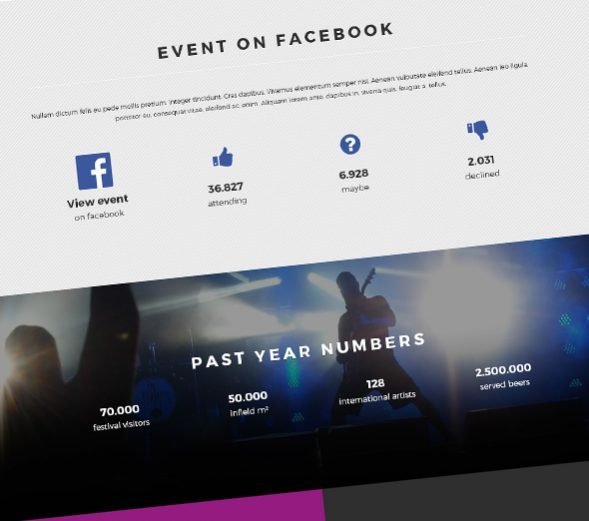
Template joomla Event, presentado por Joomfreak.com, llamado JF Event con un diseño y estructura, especialmente realizada para la publicación y avisos de eventos próximos, con un estilo mejorado, respecto a otras plantillas joomla de los mismos creadores de plantillas Responsive Web...
Plantilla Kunena 5 GRATIS
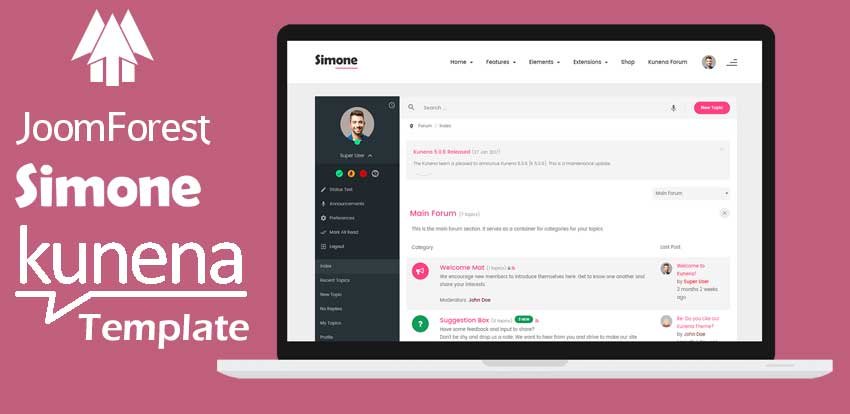
Plantilla kunena 5 gratis, un componente para utilizarlo como foro de debate. Ya que la que incluye estandar no es que digamos de admirar. La plantilla que os presento llamada Simone, destaca por su modernidad y usabilidad…
AfterBurner 2 – Rockettheme joomla templates
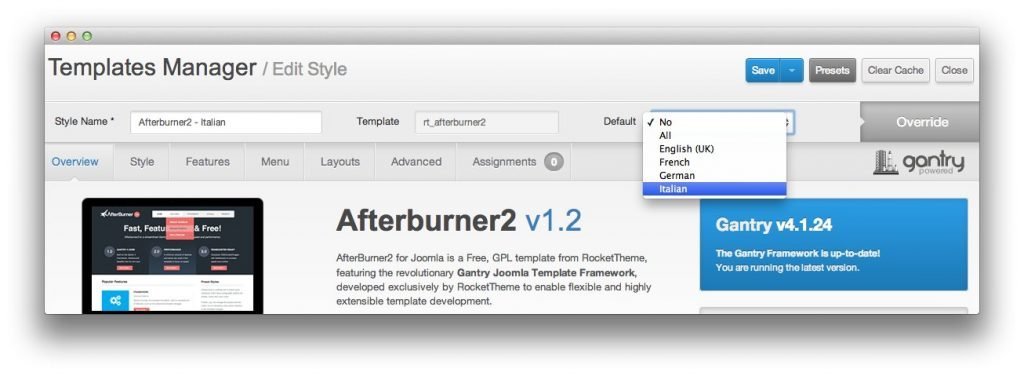
La página de Rockettheme.com, desarrolladores de plantillas y extensiones joomla, hace ya un tiempo inicio nuevas secciones de desarollos como las de plantillas para Drupal, WordPress y PhpBB3, ampliando su potencial de ventas y mercado como ya lo hizo la empresa...

Joomla Framework Helix 3
Nueva version de este potente framework template joomla, con el nombre de Framework Helix 3, que no deja de mejorar para adaptarse a las necesidades de los usuarios joomla, que recordemos, el mismo es creado para usuarios sin conocimiento de programación...