

Joomla 5
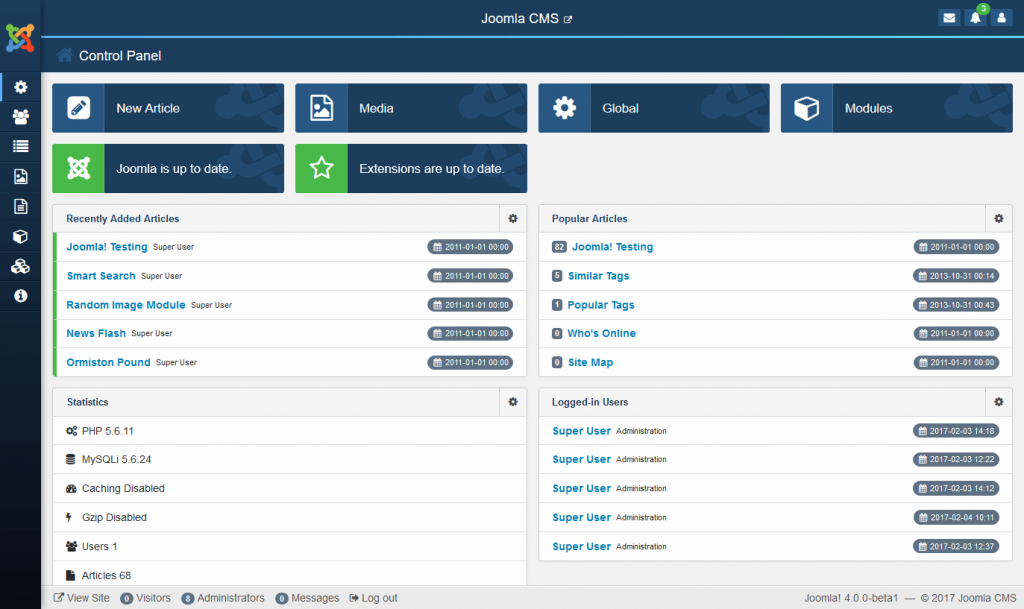
Novedades de Joomla 5 Lanzamiento: Joomla 5 fue lanzado el 19 de octubre de 2023. Compatibilidad PHP: Joomla 5 requiere PHP 8.1 o superior. Plantillas y extensiones: Joomla 5 no incluye cambios de ruptura para plantillas y extensiones de terceros. Mejoras...


¿Que es un Módulo Joomla?
Un Módulo Joomla es una extensión que se utiliza para mostrar información en la parte pública de nuestra web y son parte esencial de joomla para darle el aspecto personalizado

Extension joomla – Como instalar un Componente Joomla en 3 pasos
Por regla general TODAS las extensiones de Joomla, siguen el mismo procedimiento para su instalación y los componentes joomla! siendo la base de nuestra web, y la que nos va

Cómo crear enlace menú para mostrar un componente joomla
Debido a las muchas peticiones recibidas en el foro de cómo crear enlace menú, voy a explicar de forma breve como poder mostrar un componente que hemos instalado en Joomla!,

¿Que es un Componente Joomla?
La explicación de lo que es un componente joomla y todas las extensiones joomla en general, es que sirven para personalizar y mejorar nuestro Joomla! en sus funciones, rendimiento y


Actualizar versión Joomla antigua
Para actualizar versión Joomla antigua, siendo desarrollador, no son pocas las veces que uno se encuentra con clientes que quieren un diseño nuevo para su joomla. El problema se plantea

Estilos CSS para Joomla
Crear templates para Joomla usando los estilos CSS para Joomla (como para cualquier otro CMS) no es sencillo pero tampoco imposible. Solo es cuestión de conocer un poco de PHP,

Cómo cobrar con tarjeta sin TPV virtual
Cobrar con tarjeta sin TPV... ¿Cuantas veces nos hemos hecho esa pregunta? Para evitar todo el papeleo de los bancos y sus elevados intereses por un servicio prestado, que debería

HotLinking y Ancho de banda en joomla!
El HotLinking consiste en que un administrador web utilice sus imágenes para ponerlas en la suya utilizando un enlace como forma de inserción desde su web a la suya. Esto

LEER MÁS para texto de introducción con separador
El separador de texto de introducción con la etiqueta LEER MÁS es esencial para el uso del formato blog en los articulos que se publican desde el CMS Joomla, sea

13 pasos para configurar servidor web joomla propio
Seguramente muchos de nosotros tenemos por ahí, tal vez al borde del tacho de basura, alguna computadora obsoleta, digamos un Pentium II de 266Mhz, con 64Mb de memoria, con un

Publicar artículos con el componente k2
Desde la aparición de la versión del componente joomla k2 2.7, la parte de administración del componente ha cambiado por completo, haciendo la navegabilidad mucho más clara y lógica.Publicar con
Como subir joomla a mi Hosting
Un cliente FTP que es un software que le va a permitir subir joomla a mi hosting, de pago o gratuitos, hay para todos los gustos, claro que primero hay

Feeds y Módulo Joomla RSS feeds Reader
El concepto de las paginas feeds reader, para retroalimentación (Alimentas a otros y a su vez ellos te alimentan a ti) y expansión de webs y creadores de contenido original,
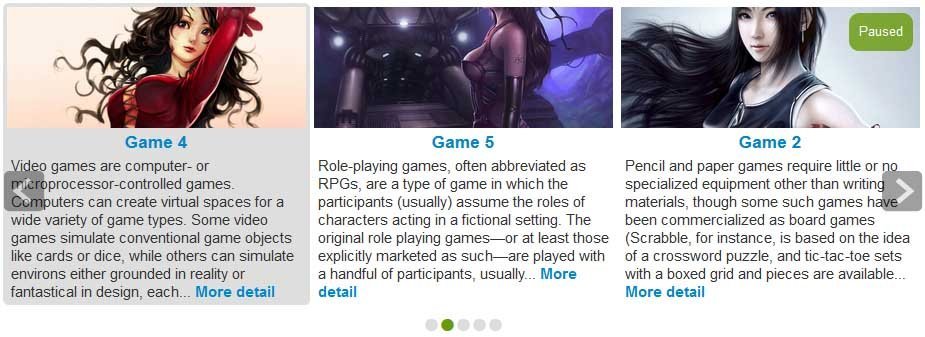
Noticias y contenidos joomla en movimiento
Hace unos años, recibi una pregunta desde el foro sobre contenidos joomla de como poder mostrar de forma animada las noticias de una web joomla con el componente k2, asi
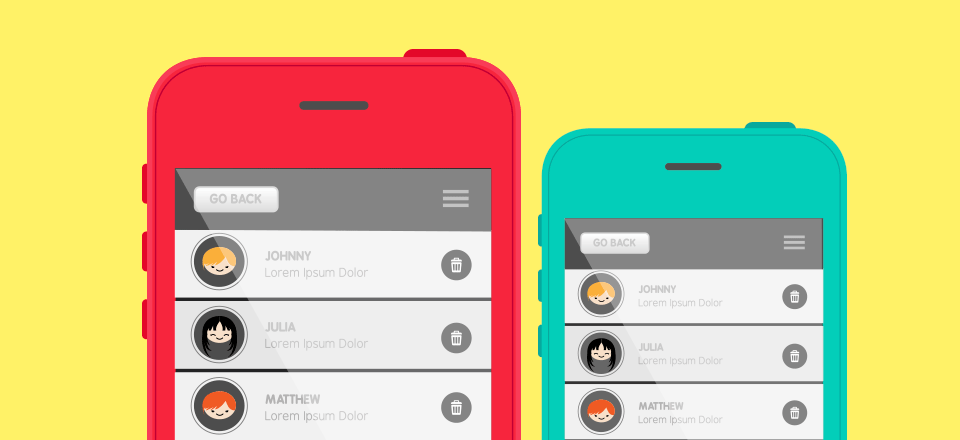
Menú web móviles
La vista de menú navegación web móviles, que hoy día es habitual y casi obligado, como el desarrollo de páginas web, sean joomla o no, preparadas para la vista desde

Como Instalar el Widget Twitter en Joomla
Instalar un widget twitter en joomla es sencillo, aunuqe es sabido que el editor de texto que trae Joomla necesita ciertas configuraciones especiales para poder incorporar contenido en código. Hay
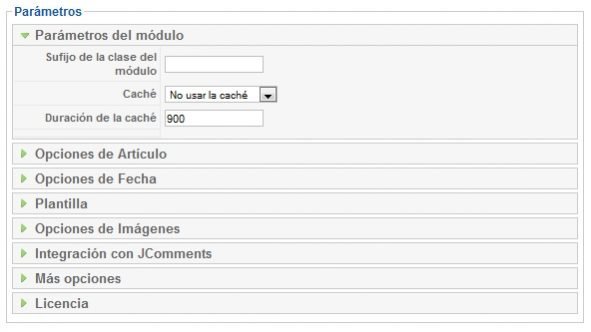
Módulo JU News Ultra para Joomla
JU News Ultra... o la máquina ucraniana de poner news y contenido en nuestro sitio. Este módulo hecho por los traductores de Joomla al ruso (ucraniano) nos permite no solo

Gavick | 3 Módulos Joomla!
Gavick ha cambiado su estrategia de componentes y módulos joomla, de los cuales, comente en su día. Mucho y bien se ha hablado siempre de las extensiones de esta empresa

Jomsocial vs Community Builder
Jomsocial vs Community Builder para elegir una opción para la gestión de una comunidad o de los usuarios y perfiles de una web para joomla, si las previsiones son elevadas

JoomGallery | Galería imágenes Joomla
Son muchas las extensiones joomla que permiten crear una galeria imágenes, pero pocas son las que consiguen una claridad y navegabilidad tan buena como JoomGallery. Tras la, desaparicion y reaparación

jDownloads | Modo Nativo
El componente jDownloads ha dado un salto cualitativo y ha incorporado muchas mejoras importantes. Sin duda, se está convirtiendo en el gestor de descargas más completo que existe y, aunque

Joomshopping Español | Tienda online para Joomla
La Extensión Joomla Joomshopping, es de las que me impulsa a seguir publicando y de las que te alegran el día. Joomshopping fue creada para facilitar la tarea de los

Copia de Seguridad Joomla | Akeeba Backup 8
Akeeba Backup es el componente joomla en español para copia de seguridad joomla que reemplaza al famoso Joomlapack. La version Akeeba Backup 8.x.x ofrece una sencilles y navegabilidad excelente. la
Personalizar estilo de un contenido
El componente Joomla Content Templater es un creador y administrador de plantillas, para personalizar estilo de un contenido o artículo. Supónganse que les gusta repetir una parte de sus artículos,
Template joomla JA Simpli
No es frecuente que Joomlart lance un template nuevo y gratuito como lo es JA Simpli. Plantilla (Template en ingles) joomla 3 que inlcuye su Quickstart, y todo lo necesario
12 Frameworks Template Joomla
La palabra Framework es un anglicanismo que se utiliza para definir un entorno de trabajo. En este caso, comentare sobre los frameworks template joomla, un entorno de trabajo para crear
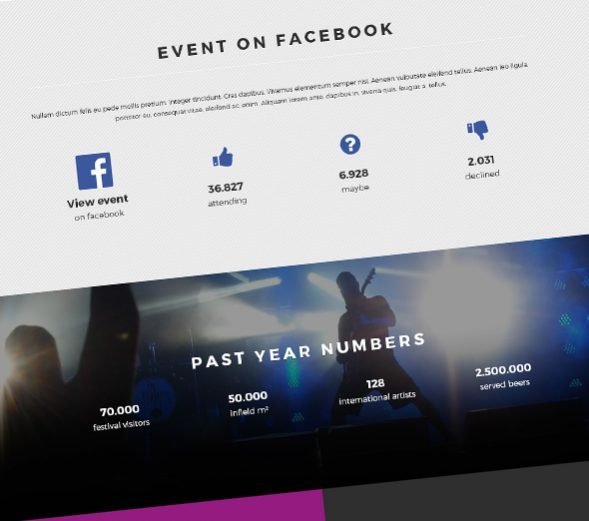
Template Joomla Event
Template joomla Event, presentado por Joomfreak.com, llamado JF Event con un diseño y estructura, especialmente realizada para la publicación y avisos de eventos próximos, con un estilo mejorado, respecto a
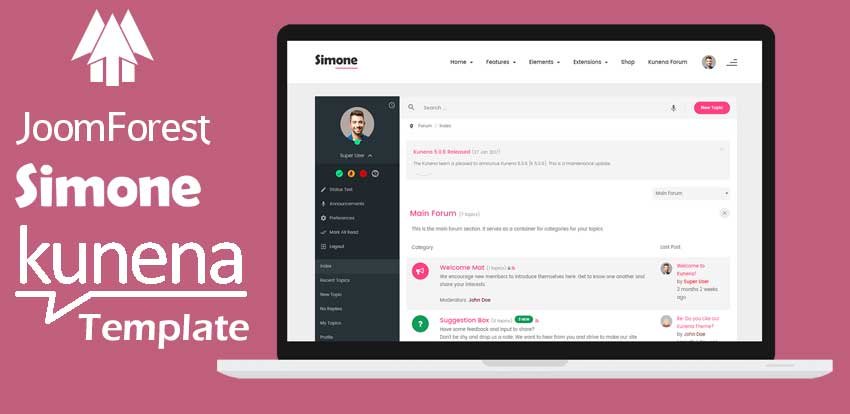
Plantilla Kunena 5 GRATIS
Plantilla kunena 5 gratis, un componente para utilizarlo como foro de debate. Ya que la que incluye estandar no es que digamos de admirar. La plantilla que os presento llamada
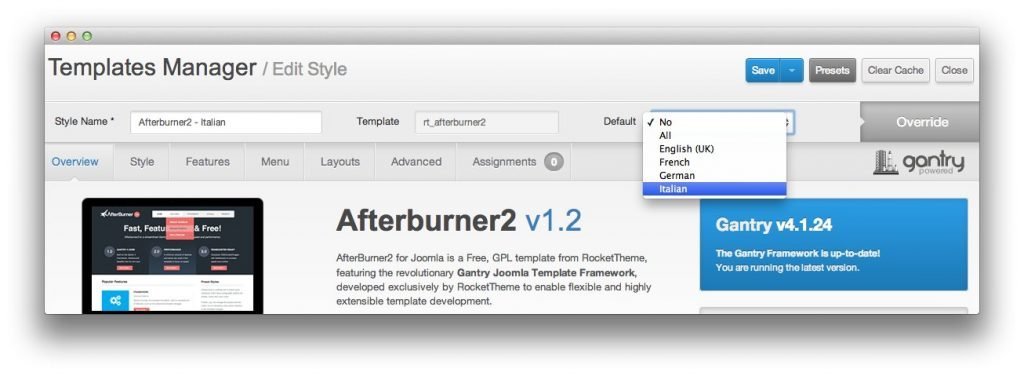
AfterBurner 2 – Rockettheme joomla templates
La página de Rockettheme.com, desarrolladores de plantillas y extensiones joomla, hace ya un tiempo inicio nuevas secciones de desarollos como las de plantillas para Drupal, WordPress y PhpBB3, ampliando su

Joomla Framework Helix 3
Nueva version de este potente framework template joomla, con el nombre de Framework Helix 3, que no deja de mejorar para adaptarse a las necesidades de los usuarios joomla, que